편집 도구 안내
편집 창에서 도형을 만들고 수정하는 방법입니다. 경복궁 사각형이 표시된 화면에서 도구 위치를 확인하고, 실습에서 같은 동작을 따라 해보세요.
화면 구성
도구 선택
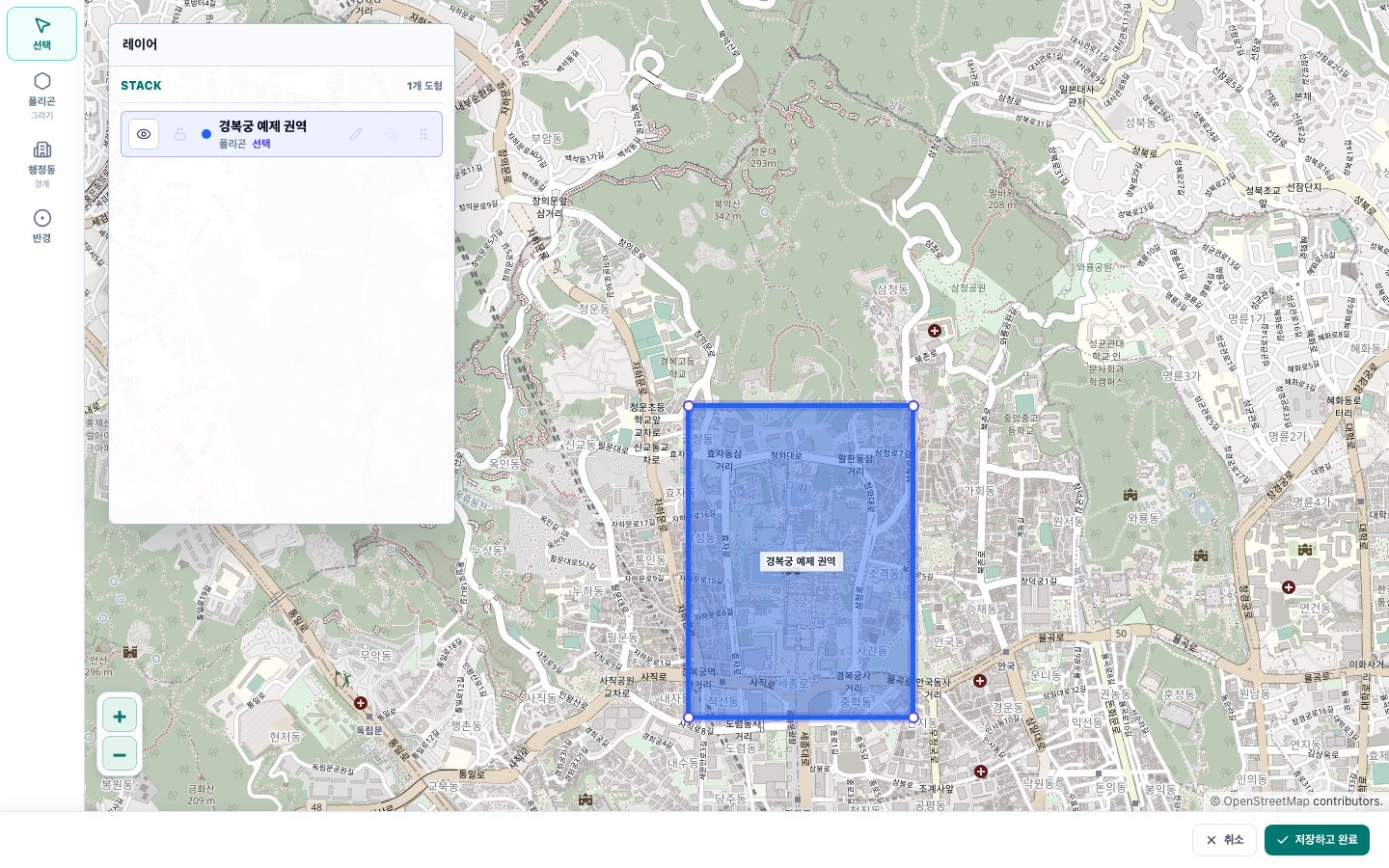
1 / 7 · 선택·이동
도형을 고르면 꼭짓점이 나타납니다
왼쪽 ‘선택’을 누른 다음 지도나 레이어 목록에서 경복궁 예제 권역을 선택합니다. 도형 전체를 옮길 때는 Cmd/Ctrl을 누른 채 몸통을 드래그하세요.
예제: 레이어 목록의 ‘경복궁 예제 권역’을 클릭하세요.
지도 © OpenStreetMap contributors. 경복궁 예제를 수동으로 확대한 화면입니다.
도구별 동작
| 도구 | 사용 방법 | 결과·제약 |
|---|---|---|
| 지도 이동·확대 | 지도를 드래그해 이동하고 휠이나 확대·축소 버튼으로 배율을 바꿉니다. 경계 이름·버튼 위에서도 드래그할 수 있습니다. | 지도 이동과 줌은 도형 좌표를 바꾸지 않습니다. 도형 이동은 선택 도구에서 Cmd/Ctrl+드래그를 사용합니다. |
| 선택·이동 | 클릭으로 선택, Cmd/Ctrl+클릭으로 다중 선택. 몸통은 Cmd/Ctrl+드래그로 이동합니다. | 잠금 해제되고 편집 가능한 도형만 이동합니다. |
| 정점 편집 | 선택 도구에서 편집 가능한 도형 한 개를 선택합니다. 정점 드래그·선 클릭·정점 우클릭으로 이동·추가·삭제합니다. | 별도의 더블클릭 진입은 필요 없습니다. 다중 선택이면 정점 핸들을 숨깁니다. |
| 그리기 | 마커는 한 번 클릭, 패스는 2점 이상, 폴리곤은 서로 다른 3점 이상에서 완료합니다. | 패스·폴리곤은 Enter로 완료합니다. 진행 중 도구 전환은 취소 확인을 거칩니다. |
| 반경 | 지도나 레이어 목록에서 마커 한 개를 선택하면 활성화됩니다. 반경 버튼을 누르고 거리를 입력합니다. | 0.01–1,000km의 새 원형 폴리곤을 생성합니다. 날짜변경선·극점을 넘는 결과는 거부합니다. |
| 경계 데이터 | 편집 창의 로그인 안내를 따른 뒤 행정동·법정동·우편번호를 조회합니다. 경계 이름 옆의 작은 아이콘으로 추가·합치기·빼기를 실행합니다. 호버 없이 표시되며 버튼에 마우스를 올리면 동작을 설명합니다. | 축소하면 시군구 경계를 대신 표시할 수 있습니다. 원하는 경계가 보이지 않으면 확대하세요. 표시용 경계는 경량화되지만 추가·연산은 원본을 사용하며 서버의 경계 데이터는 변경하지 않습니다. |
| 빈 공간 채우기 | 레이어 행의 연필 오른쪽 페인트통을 누르고 최대 면적(㎡)을 입력합니다. 청록색 미리보기를 확인한 뒤 적용합니다. | 선택·경계 도구에서, 표시된 편집 가능 폴리곤에 내부 구멍이 있을 때 활성화됩니다. 해당 행만 수정하며 열린 틈·큰 구멍은 유지합니다. 기본 기준은 1,000㎡이며 취소는 변경 없이, 적용은 undo 한 번으로 복원됩니다. |
| 폴리곤 연산 | 선택 도형과 다른 편집 가능한 도형을 병합·차집합·교집합으로 조합합니다. | 병합은 상대 도형을 소비하고, 차집합·교집합은 상대 도형을 남깁니다. 한 번의 undo로 되돌립니다. |
잠금과 원본 보호
잠금은 편집 화면에서 해제할 수 있는 상태이며 서버 권한이 아닙니다. 서비스 페이지가 전달한 원본에는 삭제 버튼이 없습니다. 다만 병합·차집합 같은 연산으로 결과가 달라질 수 있으므로 서비스에서도 서버에 저장하기 전에 검증해야 합니다.
합치기·빼기·교집합 아이콘
| 버튼 | 참고 경계에서 | 편집 도형끼리 |
|---|---|---|
| + · 검정 | 대상 도형이 없으면 경계를 새 도형으로 추가합니다. 대상이 있으면 선택 도형에 경계를 합칩니다. | 선택 도형과 상대 도형을 합치고 상대 도형을 제거합니다. |
| − · 빨강 | 선택 도형에서 경계와 겹친 면적을 뺍니다. | 선택 도형에서 상대 도형과 겹친 면적을 뺍니다. 상대 도형은 남깁니다. |
| 교집합 · 보라 | 참고 경계에는 교집합 버튼이 없습니다. 선택을 해제하고 +로 경계를 새 도형으로 추가한 뒤, 선택 도구에서 편집 도형끼리 연산합니다. | 선택 도형과 상대 도형이 겹친 면적만 남깁니다. 상대 도형은 남깁니다. |
버튼이 비활성 상태라면
선택한 도형이 편집 가능한 폴리곤인지 확인하세요. 빼기·교집합은 실제 겹친 면적이 있을 때만 활성화됩니다. 버튼의 마우스 오버 설명에서 대상과 동작을 확인할 수 있고, 적용한 연산은 되돌리기로 복원할 수 있습니다.
편집 완료·취소 조건
‘저장하고 편집 완료’를 누르면
MAP_EDITOR_SUBMIT으로 전체 편집 데이터(scene)를 서비스 페이지에 보냅니다. 점이나 선만 있어도 편집을 완료할 수 있습니다. ‘반환할 폴리곤이 없습니다’는 안내이며 결과 전송을 차단하지 않습니다.오류가 있는 도형, 진행 중 그리기·반경 입력·경계 연산·이름 변경·빈 공간 채우기는 먼저 완료하거나 취소해야 합니다.
취소 시
MAP_EDITOR_CANCEL만 보냅니다. 완료하지 않은 변경이 있으면 확인하며, 서비스 페이지는 기존 데이터를 유지합니다.숨긴 도형도 편집 결과에 포함됩니다. 결과를 화면에 반영하거나 서버에 저장하는 동작은 서비스 페이지에서 연결합니다. 편집 중 변경 사항은 자동 전송하지 않습니다.
필수 단축키
| 동작 | 키 |
|---|---|
| 되돌리기 / 다시 실행 | Cmd/Ctrl+Z / Cmd/Ctrl+Shift+Z (Windows: Ctrl+Y도 지원) |
| 선택 도형 복사 / 붙여넣기 | Cmd/Ctrl+C / Cmd/Ctrl+V |
| 패스·폴리곤 완료 / 그리기 취소 확인 | Enter / Escape |
| 키보드 그리기 | 지도에 포커스 → K → 방향키로 이동 → Space로 점 추가 |